設定が難しい場合は、無料で設定代行サービスも行っていますので、遠慮なく公式ラインまでご連絡ください
・VPSへの接続方法はこちら
・1つのVPSに複数のMT4をインストールする方法はこちら
・パラメータと推奨設定はこちら
※クサナギは旧VerのWindowsOSへは設置出来ません
WindowsのVerをVPS登録時のメール(初期OS)で確認し、Verが2012だった場合はこちらを参考に更新を行なってください。
※EAファイルは口座ごとに認証が異なる為、別口座でのファイル利用はできません。
追加口座を開設した場合は、新しく送られてきたファイルで設定してください。
1.EAをMT4に追加
Expartsフォルダに「Kusanagi-Ver○.ex4」を貼り付け
Kusanagi-Ver○.ex4の貼り付け方法
MT4左上の「ファイル」から「データフォルダを開く」をクリック
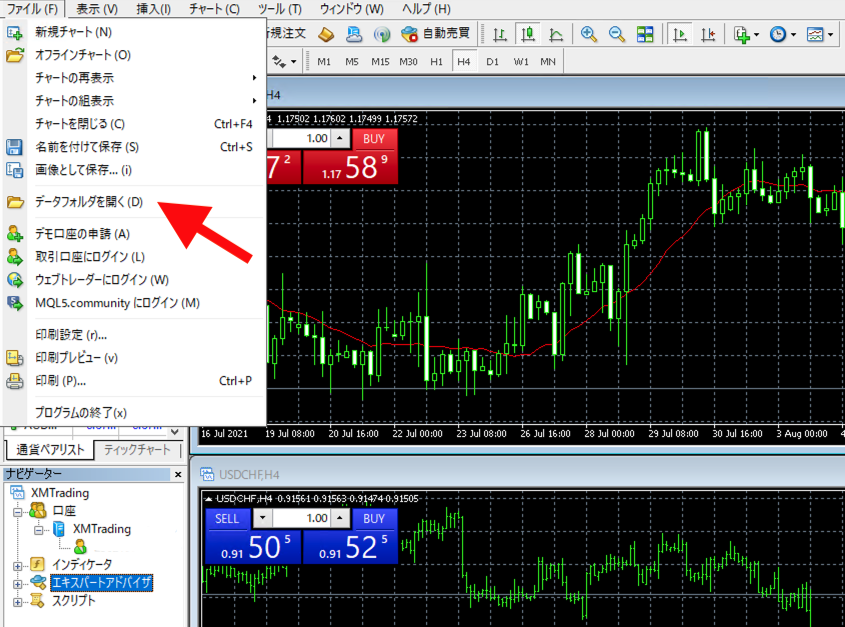
MQL4のフォルダを開いてください。
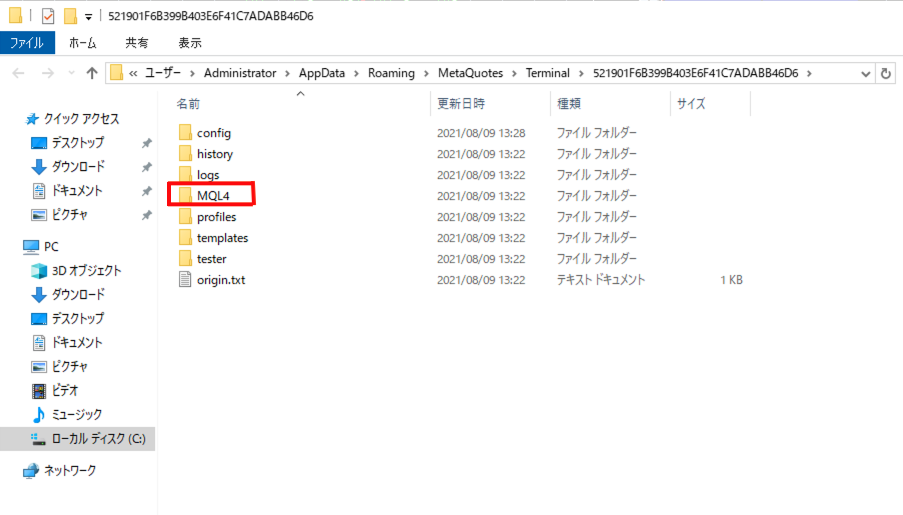
Expertsのフォルダを開いてください。
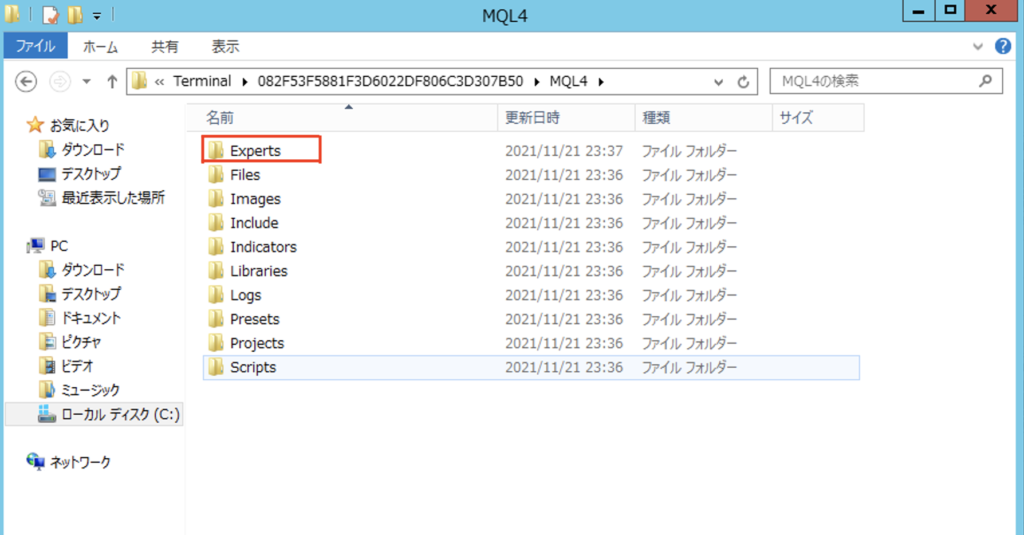
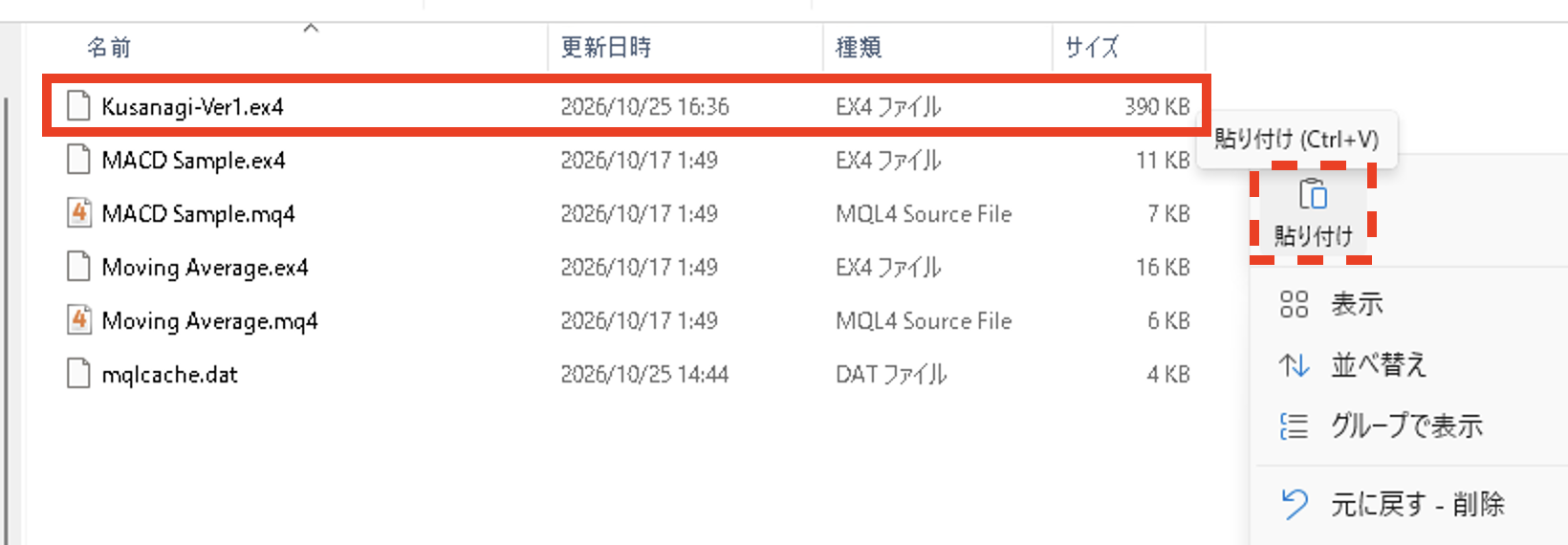
「Kusanagi-Ver○.ex4」をExpertsフォルダにご自身のPCからコピペしてください。
※PCからVPSにドラック&ドロップすることはできない為、右クリックでコピー&ペーストして下さい
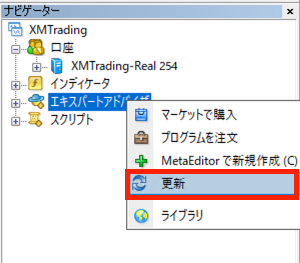
ナビゲーターのエキスパートアドバイザを右クリックして更新をクリックしてください。
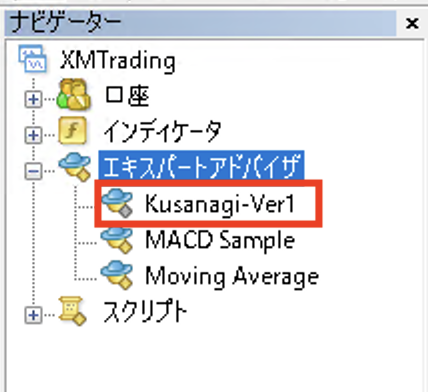
次に、エキスパートアドバイザの左にある+ボタンを押すと、先ほど入れたファイルが表示されます。
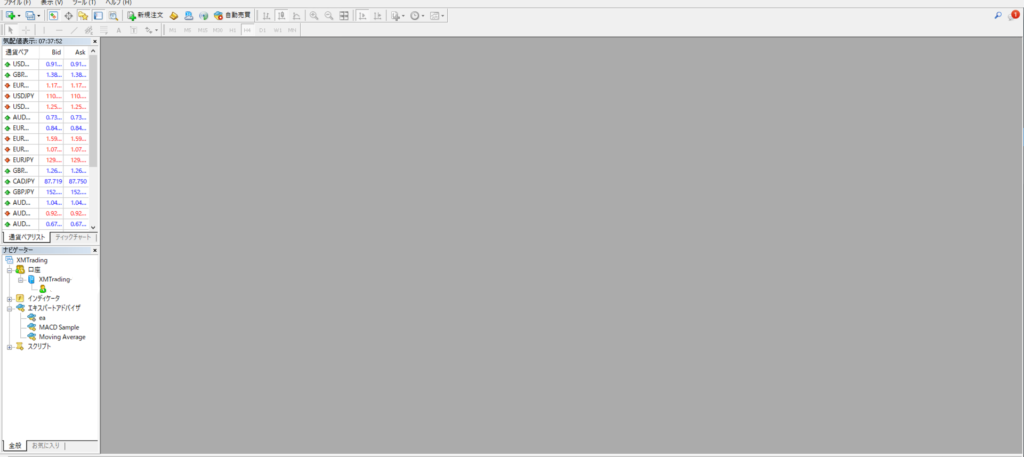
各ファイルを導入したらチャートを全て閉じてください。
2.チャートにEAを設置
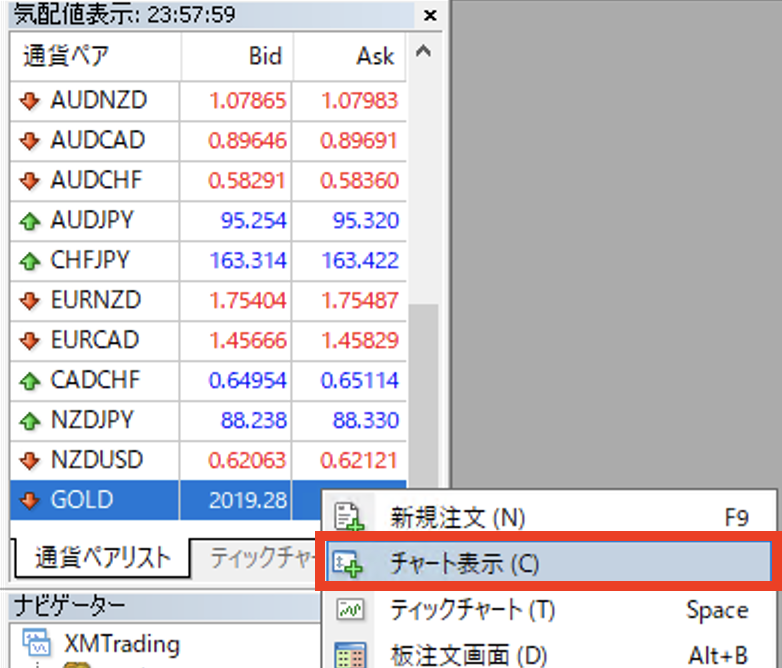
MT4左上の気配値表示から「GOLD」を探して右クリックして「チャートを表示」をクリックしてください。
マイクロの場合は「気配値表示」を右クリックで「すべてを表示」をクリックし「GOLDmicro」のチャートを開いてください。
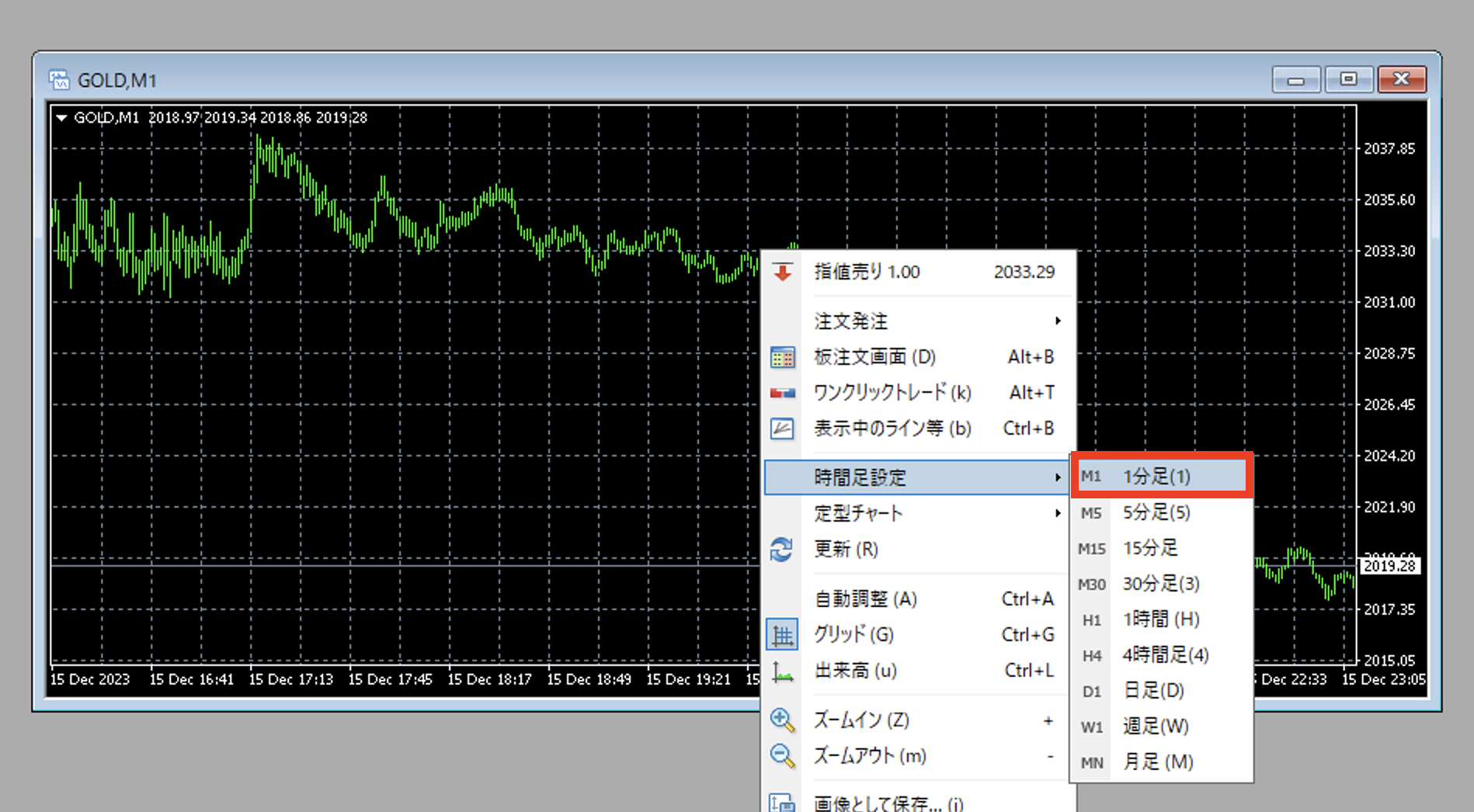
チャートを右クリックして「時間足設定」を「15分足」→「5分足」→「1分足」と切り替えてください
※クサナギでは上位足も監視する為、チャートデータを読み込みます
最終的に1分足へ設定
チャートの左上がGOLD,M1となったことを確認してください。
※マイクロの場合は「GOLDmicro,M1」
※時間足を間違えると危険なためご注意ください。
💡チャートを表示した後、気配値表示を削除しておくとMT4が軽くなります
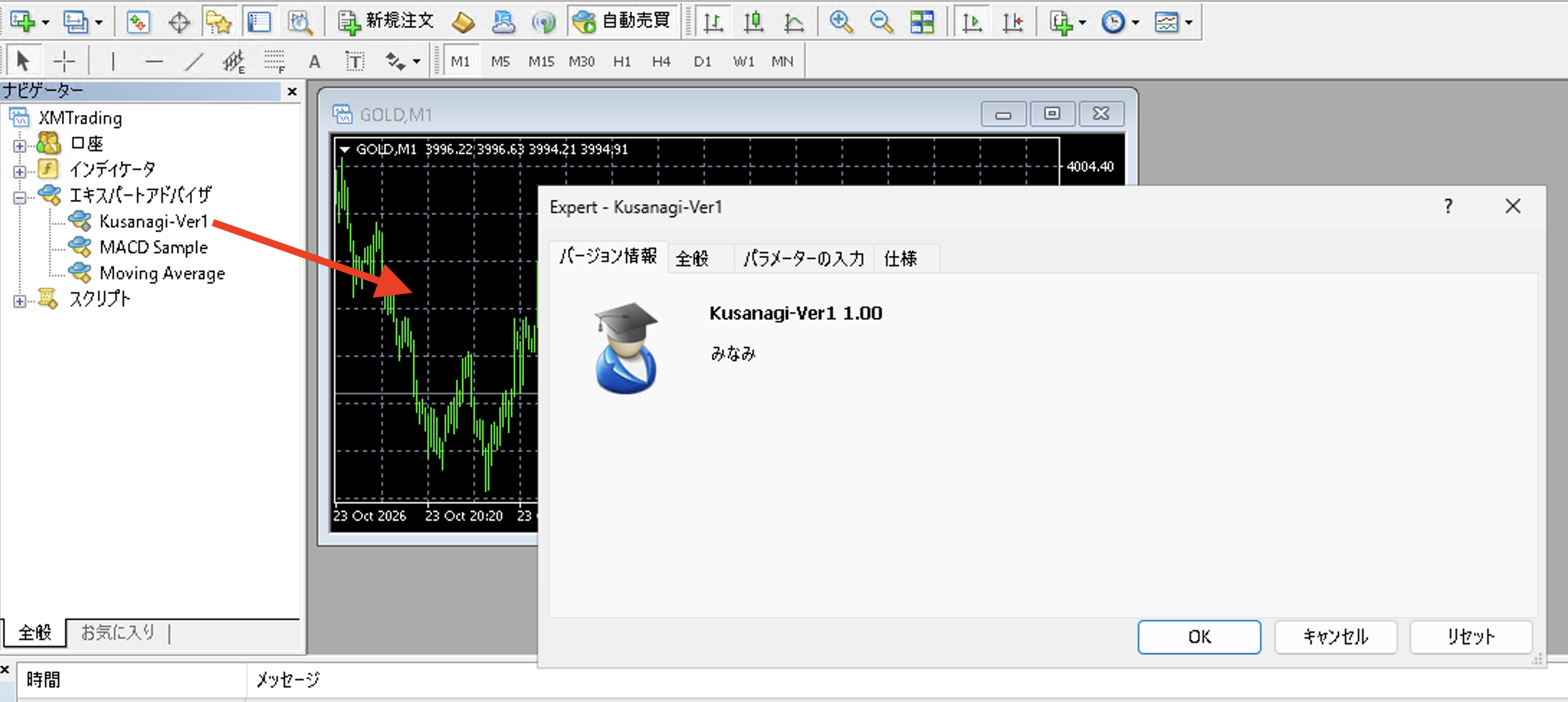
「エキスパートアドバイザ」から「Kusanagi」をチャートにドラックアンドドロップしてください。
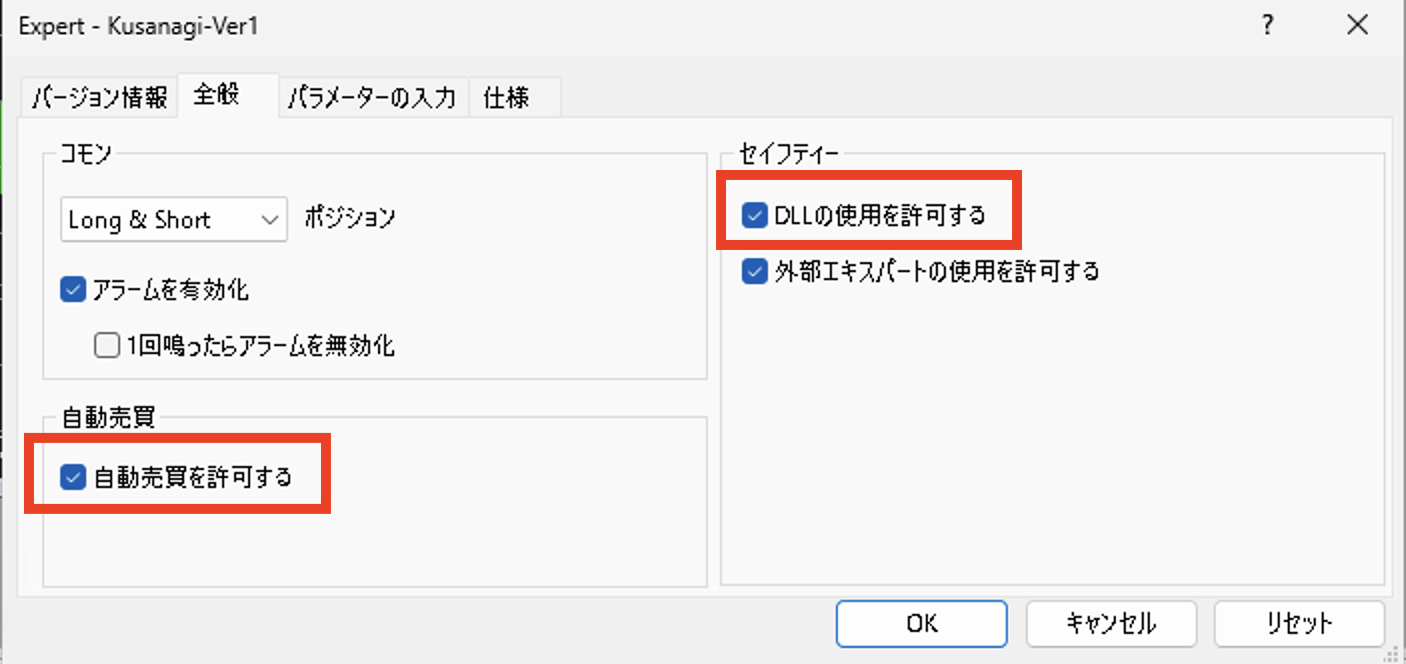
「全般」タグの「自動売買を許可する」「DLLの使用を許可する」にチェックを入れてください。
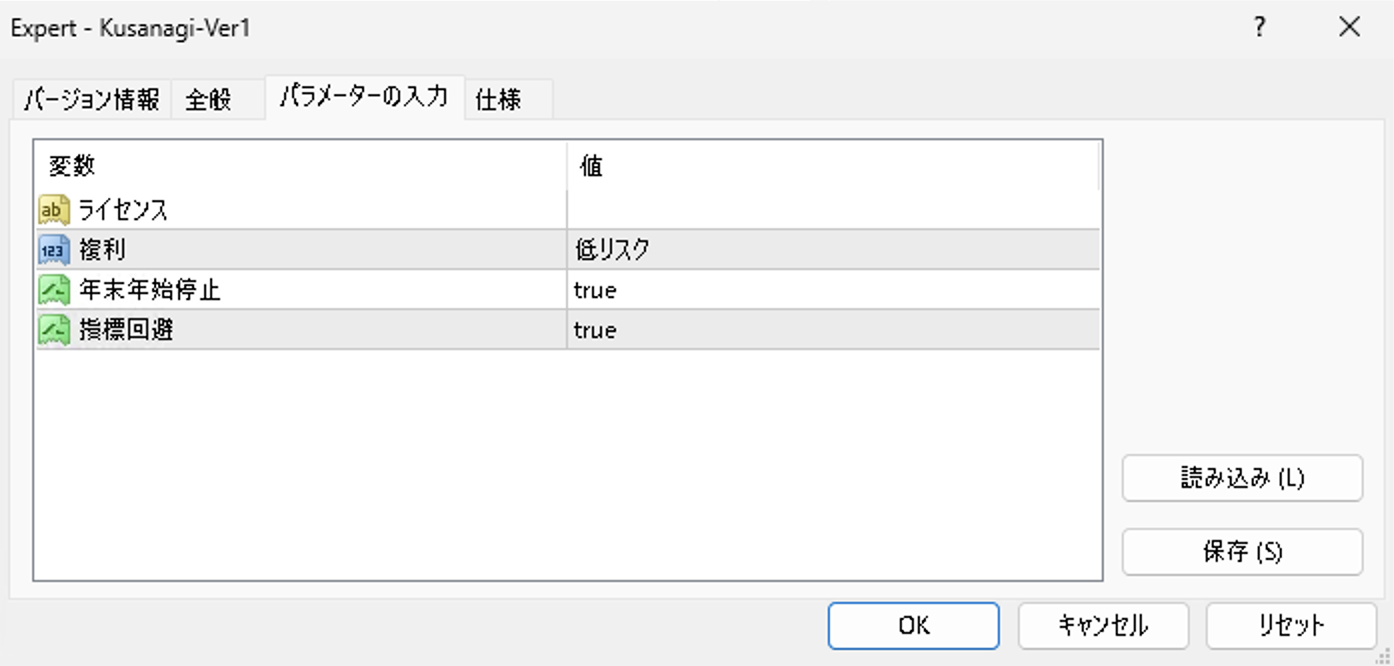
「パラメーターの入力」タブをクリックして、公式ラインへ送られてきた「ライセンス」を入力
その後、「複利」のリスクをご希望の設定へ変更してください
パラメータの詳細と推奨設定はこちら
「OK」を押してから20秒~1分ほどでチャート左上に「認証成功」と表示されます。
※チャート左上に「バーが足りていないため停止中」というエラーが出た場合は、5分足と15分足のチャートデータを読み込めてない場合がありますので、再度5分足と15分足へ切り替えてから設置を試してください。
最終的には1分足へ設置する必要がある為、必ず1分足に戻したか確認してください。
※ポップアップで「このWindowsは古いため認証サーバーに接続できません」というエラーが出た場合は、WindowsのOSが古い為こちらを参考に更新してください。
⚠️不明なエラーで”EAが外れてしまう”場合や、”5分ほど時間を置いても認証成功へ切り替わらない”場合は、大変お手数ですが公式ラインまでご連絡ください。
チャート左上に「認証成功」と表示されている状態で、「自動売買」ボタンをクリックすると運用が開始されます。
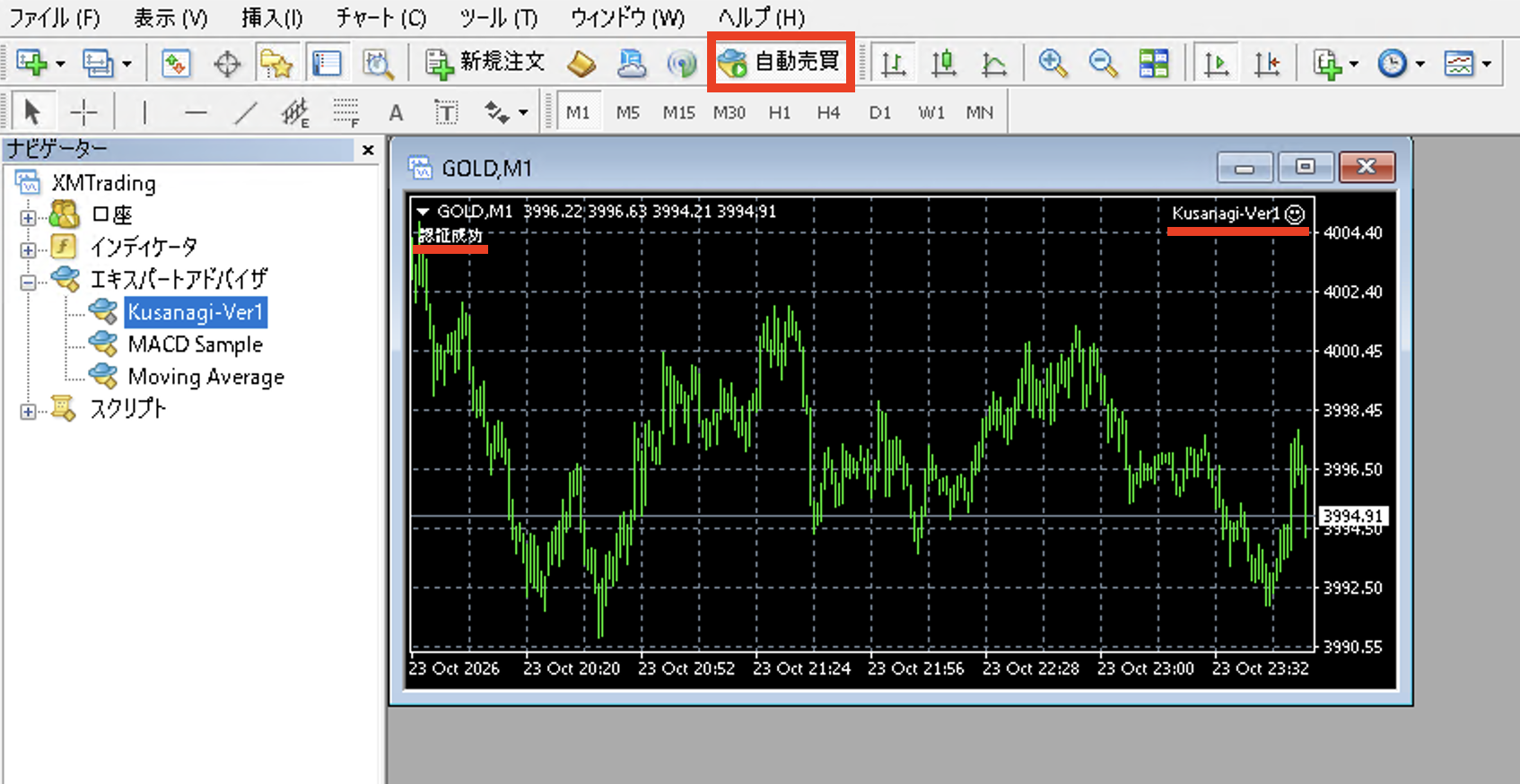
「自動売買」ボタンが緑色になり、チャート右上のニコちゃんマークが笑顔になれば稼働しております。
取引状況ページ
取引状況ページにて前日のエントリー状況を毎日お昼頃更新しています。
日々ご自身のエントリーと見比べていただき、差異が見られましたらすぐに公式ラインまでご連絡頂けますと幸いです。
※VPSのアップデートでMT4が閉じられてしまったり、稀に稼働してもエントリーが入らない場合がありますので、少なくとも1週間に一度はご自身のエントリーと取引状況ページを見比べてください。
クサナギの特徴
・日本時間のみエントリーの仕様ですが、NY時間でも強いトレンドが発生した時にエントリーされることがあります。
・エントリーポイントを絞っているので、ポジションを持ち続けるEAとは違い1日数回、条件似合わない日はエントリーが0回になります。
パラメータ解説
・ライセンス
公式ラインで送られてきた「ライセンス」の値を入力してください
・複利リスク
「中リスク」「低リスク」「超低リスク」で設定することが可能です。
【解説動画】
・年末年始停止
毎年12月20日~1月5日まで完全に取引が停止されます
・指標回避
CPI、雇用統計の前後3時間
FOMCの当日18時~翌日9時 まで取引が自動で停止されます
推奨設定
【スタンダード】
✅証拠金40万円以上(ボーナス込み) 低リスク 他パラメータデフォルト
※スタンダード口座は最低20万円以上(ボーナス込み)で運用可能です。
【マイクロ】
✅証拠金5万円以上(ボーナス込み) 低リスク 他パラメータデフォルト
※マイクロ口座では”最低1万円”から運用可能です。複利機能を最大限活かすには5万円以上が理想。
※証拠金が40万円以上まで膨らんだらスタンダード口座へ切り替えてください。
取引状況ページ
取引状況ページにて前日のエントリー状況を毎日お昼頃更新していますので、日々ご自身のエントリーと見比べていただき、差異が見られましたらすぐに公式ラインまでご連絡ください
Q&A
Q.入金、出金したら自動でロットが変更しますか?
A.入出金後の証拠金に合わせて自動でロット変更します。
Q.どのくらい利益が増えたら複利になってロットが上がりますか?
A.具体的に何円増えたからロットが上がるわけではなく、エントリー根拠から決済されるまでの価格差が資金の20%付近になるようにロット調整されます。
Q.スタンダードの最低証拠金はいくらですか?
A.最低20万円、推奨は複利効果を考えるなら40万円以上になります。
Q.証拠金はボーナス込みで考えて良いですか?
A.はい、ボーナス込みの証拠金でロットが計算されます。
Q.各複利リスクの違いはエントリーロットの違いだけですか?
A.その通りです。ロットと複利スピードの違いになります。エントリーの頻度は同じです。
クサナギの注意事項
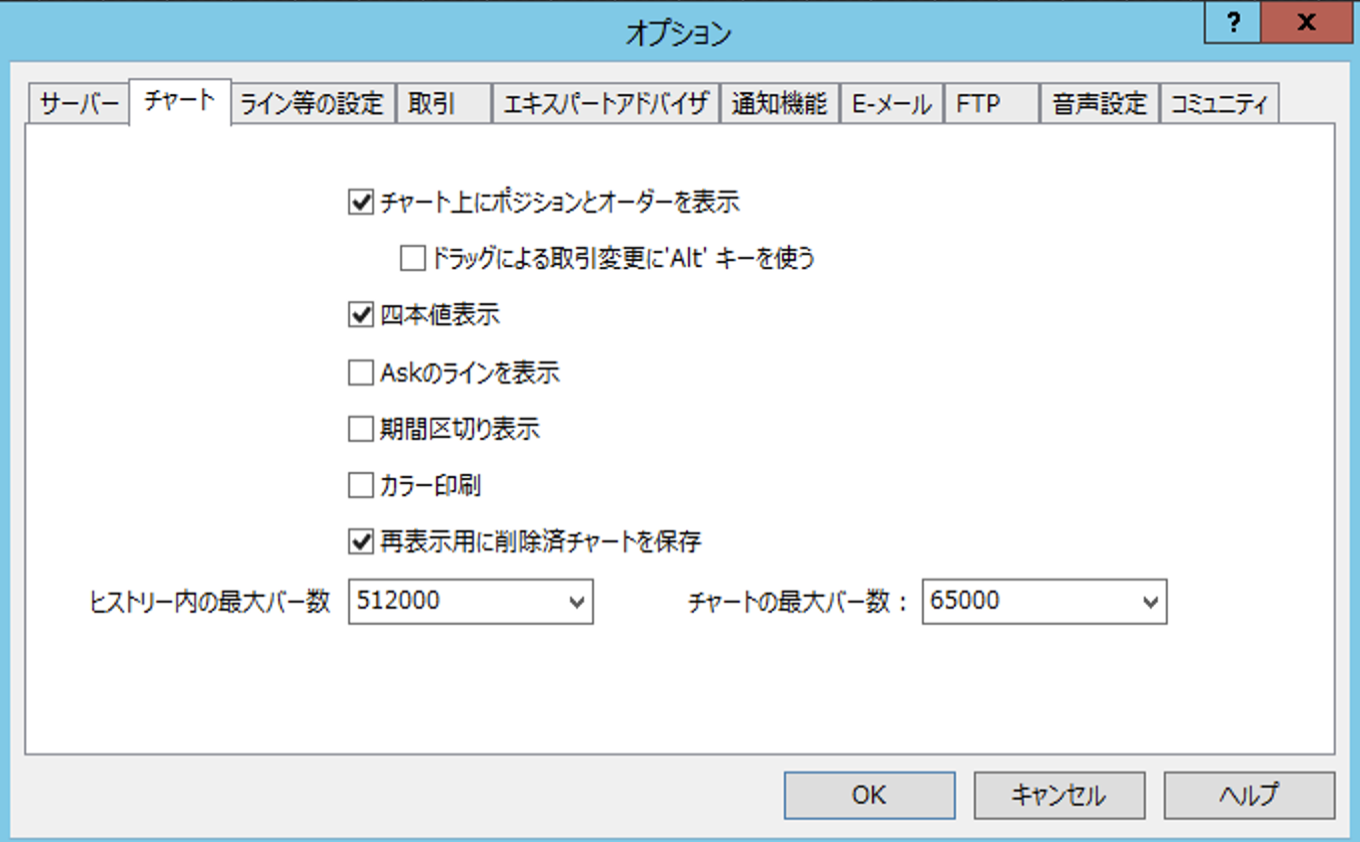
・ヒストリー内の最大バー数、チャートの最大バー数は変更せずデフォルトままでお願いします。変更してしまった場合は↓の数値に戻してください。MT4の「ツール」「オプション」「チャート」から変更できます。
運用の注意事項
・入金前にEAを動かしてしまうと、サーバー負荷でアカウントが凍結される場合がありますので、XMからのメールをご確認ください。
・チャートやMT4を閉じてしまうと自動売買が停止されます。
VPSを閉じる際も必ず開いた状態で閉じてください。
もし閉じてしまったら、再度開いて設定をし直せば稼働が再開されますので、速やかに稼働を再開させるようにお願いします。
・VPSのWindowsは絶対にシャットダウンをせず、稼働したままの状態でリモートデスクトップのアプリを閉じてください。
基本的にリモートデスクトップアプリは閉じた状態での管理を推奨しております。
日々のエントリー確認はスマートフォンのMT4で行われてください。
他に何かご不明点などありましたら遠慮なく公式ラインまでご連絡ください!